学生提交材料清单
1.Spark 项目运行结果截图
2.Hive数据库查询截图
3.接口测试截图
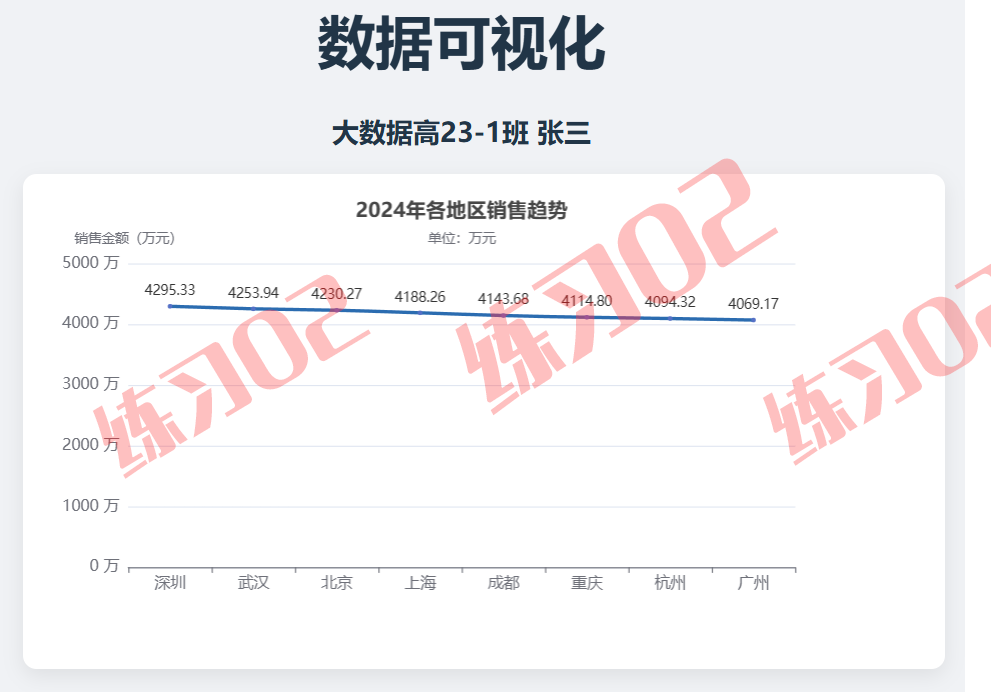
4.数据可视化网页截图
5.分别导出Spark项目,前后端项目的Zip(压缩包)
注意:
1.所有截图请统一粘贴到一个 Word 文件中,命名为:
提交截图_姓名_班级.docx;2.最终考生提交内容打包为一个总压缩包,命名格式如下:
张三-大数据高23-1班-大数据实训.rar
一、Hive 环境启动
【题目要求】
启动 Hadoop 分布式文件系统(HDFS)与 YARN;
启动 Hive Metastore 与 HiveServer2 服务。
# 启动 Hadoop 文件系统
start-dfs.sh
start-yarn.sh

# 启动 Hive 服务
hive --service metastore &
hive --service hiveserver2 &
二、Hive 数据库与数据导入
【题目要求】
创建数据库
salesdb;创建表
salesinfo,包含订单信息与分类字段;从本地路径
/opt/exam_spark/sales_data.csv加载数据;查询前 3 行,验证导入是否成功。
【参考代码】
DROP DATABASE IF EXISTS salesdb CASCADE;
CREATE DATABASE IF NOT EXISTS salesdb;
USE salesdb;

CREATE TABLE IF NOT EXISTS salesinfo (
    order_id STRING,
    customer_id STRING,
    product_id STRING,
    sale_date DATE,
    quantity INT,
    unit_price INT,
    payment_method STRING,
    region STRING,
    product_name STRING,
    category STRING
)
ROW FORMAT DELIMITED
FIELDS TERMINATED BY ','
STORED AS TEXTFILE
TBLPROPERTIES ("skip.header.line.count"="1");

LOAD DATA LOCAL INPATH '/opt/exam_spark/sales_data.csv' INTO TABLE salesinfo;

SELECT * FROM salesinfo LIMIT 3;
三、Spark SQL 地区销售统计
【题目要求】
创建
Spark项目SparkTask,并导入Pom.xml文件;创建 Scala 类
RegionSalesAnalysis,路径为:src/main/scala/org/example/RegionSalesAnalysis.scala使用 Spark SQL 分析 Hive 表
salesinfo:统计2024年各地区(region)的订单数量和销售金额;
按销售金额降序排序;
将结果写入 Hive 表
region_sales_result。
【参考代码】
package org.example

import org.apache.spark.sql.SparkSession

object RegionSalesAnalysis {
  def main(args: Array[String]): Unit = {

    // 设置 Hadoop 访问用户名(避免权限问题)
    System.setProperty("HADOOP_USER_NAME", "root")

    // 1. 创建 SparkSession,并开启 Hive 支持(用于访问 Hive 表)
    val spark = SparkSession.builder()
      .appName("RegionSalesStat")
      .master("local[*]")
      .enableHiveSupport()
      .getOrCreate()

    println("1. SparkSession 创建完成,Hive 功能已启用")

    // 2. 选择使用的数据库(salesdb)
    spark.sql("USE salesdb")

    // 3. 执行销售统计 SQL 查询:
    println("2.正在统计 2024 年各地区的订单数量与销售额......")
    val result = spark.sql(
      """
        |SELECT
        |  region,
        |  COUNT(*) AS order_count,
        |  ROUND(SUM(quantity * unit_price)/10000, 2) AS total_sales
        |FROM salesinfo
        |WHERE year(sale_date) = 2024
        |GROUP BY region
        |HAVING total_sales IS NOT NULL
        |ORDER BY total_sales DESC
        |""".stripMargin)

    println(s"3. 数据分析后,共计 ${result.count()} 条记录")
    result.show(truncate = false)

    // 4. 将统计结果保存为 Hive 表
    result.write
      .mode("overwrite")  // 如果表已存在,则覆盖
      .saveAsTable("salesdb.region_sales_result")

    // 5. 释放资源,关闭 SparkSession
    println("4. 所有数据成功写入目标表,准备关闭 Spark...")
    spark.stop()
    println("5. 程序执行完毕。")
  }
}
四、Spring Boot 接口开发 + Vue 可视化
4.1 后端接口开发
【题目要求】
创建
Spring Boot项目 ,名称为Backend,并导入Pom.xml文件;创建类
RegionController,路径为:src/main/java/com/example/backend/controller/RegionController.java使用 Spring Boot 创建接口
/region-sales,请求方式为GET;在接口中通过 JDBC 查询 Hive 表
region_sales_result;查询字段包括:
region,order_count,total_sales;将结果以 JSON 列表的形式返回,每条记录包含上述字段键值对。
【参考代码】
package com.example.backend.controller;

import org.springframework.web.bind.annotation.GetMapping;
import org.springframework.web.bind.annotation.RestController;
import java.sql.*;
import java.util.*;

@RestController // 标记为 REST 控制器,返回结果会自动转换为 JSON
public class RegionController {

    @GetMapping("/region-sales") // 定义 GET 请求接口路径:/region-sales
    public List<Map<String, Object>> getRegionSales() {
        List<Map<String, Object>> result = new ArrayList<>(); // 用于存储返回的结果列表

        try {
            // 1. 加载 Hive JDBC 驱动类
            Class.forName("org.apache.hive.jdbc.HiveDriver");

            // 2. 创建 HiveServer2 的连接(连接 salesdb 数据库)
            Connection conn = DriverManager.getConnection(
                "jdbc:hive2://master:10000/salesdb", "root", "123456");

            // 3. 创建 SQL 执行对象
            Statement stmt = conn.createStatement();

            // 4. 执行查询语句:从 Hive 的统计结果表中获取数据
            ResultSet rs = stmt.executeQuery(
                "SELECT region, order_count, total_sales FROM region_sales_result");

            // 5. 遍历结果集,将每行数据封装成 Map 并加入结果列表
            while (rs.next()) {
                Map<String, Object> map = new HashMap<>();
                map.put("region", rs.getString("region"));             // 地区名
                map.put("order_count", rs.getInt("order_count"));      // 订单数
                map.put("total_sales", rs.getDouble("total_sales"));   // 总销售额(单位:万元)
                result.add(map); // 加入结果列表
            }

            // 6. 关闭连接资源
            rs.close();
            stmt.close();
            conn.close();

        } catch (Exception e) {
            // 7. 打印异常信息,便于排查问题
            e.printStackTrace();
        }

        // 8. 返回结果列表,Spring Boot 会自动转换为 JSON 响应
        return result;
    }
}
4.2 Vue + ECharts 可视化
【题目要求】
创建
VUE项目 ,名称为Frontend;创建组件文件
components/RegionChart.vue和主页面App.vue、配置文件vite.config.js;使用 Vue3 + ECharts 创建折线图组件;
从 接口
/api/region-sales获取数据;显示2024年不同地区的销售金额(单位:万元)变化的趋势。
【参考代码】
vite.config.js
// 引入 Vite 的配置函数和 Vue 插件
import { defineConfig } from 'vite'
import vue from '@vitejs/plugin-vue'

// 默认导出配置对象
export default defineConfig({
  // 注册插件:使用 Vue 插件支持 .vue 文件
  plugins: [vue()],

  // 本地开发服务器配置
  server: {
    port: 5173, // 本地开发服务器端口(默认也是 5173,可自定义)

    // 配置代理:解决前端开发中跨域请求后端的问题
    proxy: {
      '/api': {
        target: 'http://localhost:8080', // 后端服务器地址(Spring Boot 或其他服务)
        changeOrigin: true,              // 修改请求头中的 origin 字段,避免跨域
        rewrite: path => path.replace(/^\/api/, '')
        // 将请求路径中的 `/api` 前缀去掉,例如:
        // 前端请求:/api/region-sales → 实际转发为:http://localhost:8080/region-sales
      }
    }
  }
})
App.vue
<!-- 页面结构区域 -->
<template>
  <div class="chart-wrapper">
    <h1>数据可视化</h1>
    <h2>大数据高23-1班 张三</h2>
    <!-- 引入的图表组件,用于展示区域销售数据 -->
    <RegionChart />
  </div>
</template>

<!-- 脚本逻辑区域 -->
<script setup>
  // 引入封装好的区域图表组件
  import RegionChart from './components/RegionChart.vue'
</script>

<!-- 页面样式区域 -->
<style>
/* 设置整个页面的背景色和默认字体样式 */
body {
  background-color: #f0f2f5; /* 浅灰背景色 */
  margin: 0;
  padding: 20px;
  font-family: "Microsoft YaHei", sans-serif;
}

/* 图表容器样式:限制最大宽度、居中显示 */
.chart-wrapper {
  max-width: 1400px;         /* 设置容器的最大宽度为 1400 像素 */
  margin: 0;                 /* 页面贴边显示(去除浏览器默认外边距) */
  padding: 20px;             /* 页面内部留出 内边距 20px(上下左右)*/
  font-family: sans-serif;
}
</style>
components/RegionChart.vue
<template>
  <!-- 图表容器:通过 ref 绑定 DOM 元素 -->
  <div ref="chartRef" class="chart-container"></div>
</template>

<script setup>
import { ref, onMounted } from 'vue'
import * as echarts from 'echarts'
import axios from 'axios'

// 1. 定义图表 DOM 引用
const chartRef = ref()

// 2. 渲染图表方法(异步请求数据 + 初始化图表)
const renderChart = async () => {
  // 从后端接口获取各地区销售统计数据(来源:Hive)
  const res = await axios.get('/api/region-sales')
  const data = res.data

  // 提取横轴(地区)和纵轴(销售额,保留2位小数)
  const xData = data.map(item => item.region)
  const yData = data.map(item => item.total_sales.toFixed(2))

  // 初始化 ECharts 图表实例
  const chart = echarts.init(chartRef.value)

  // 配置图表选项
  chart.setOption({
    title: {
      text: '2024年各地区销售趋势', // 图表标题
      subtext: '单位:万元',       // 副标题
      left: 'center'
    },
    tooltip: {
      trigger: 'axis', // 鼠标悬停触发提示框
      formatter: function (params) {
        const d = params[0];
        // 返回格式化的提示信息
        return `${d.name}<br/>${d.seriesName}:${d.value} 万元`
      }
    },
    xAxis: {
      type: 'category',     // 类别轴:地区名
      data: xData,
      axisLabel: { fontSize: 14 } // 坐标标签字体大小
    },
    yAxis: {
      type: 'value',        // 数值轴
      name: '销售金额(万元)',
      axisLabel: {
        fontSize: 14,
        formatter: value => `${value} 万` // 格式化为“万元”
      }
    },
    series: [{
      type: 'line',         // 折线图类型
      name: '销售金额',
      data: yData,          // 纵轴数据:销售额
      smooth: true,         // 平滑线条
      symbol: 'circle',     // 拐点样式
      lineStyle: {
        width: 3,
        color: '#2b6cb0'    // 设置线条颜色为更深蓝色
      },
      label: {
        show: true,
        position: 'top'     // 数据值显示在折线顶端
      }
    }]
  })
}

// 3. Vue 生命周期钩子:页面加载完成后渲染图表
onMounted(() => renderChart())
</script>

<style scoped>
.chart-container {
  width: 100%;                       /* 宽度占满父容器 */
  height: 400px;                     /* 固定高度 400px,确保 ECharts 能正确显示 */
  min-width: 700px;                  /* 最小宽度为 700px,防止图表在小屏下过小 */
  background: #fff;                  /* 卡片白色背景 */
  border-radius: 12px;               /* 圆角边框 */
  padding: 20px;                     /* 内边距 */
  box-shadow: 0 6px 18px rgba(0, 0, 0, 0.08);  /* 阴影效果 */
  border: none;
}
</style>